

Lorsque plusieurs fichiers se ressemblent dans le dossier des téléchargements, ouvrez d’abord le plus récent et le plus complet, puis assurez-vous qu’il correspond bien au paquet attendu pour Android. Un APK est un fichier d’installation d’application pour Android et ne s’installe pas sur iPhone. Vous trouverez ci-dessous comment télécharger, installer et mettre à jour l’APK 1xBet, avec des vérifications simples à chaque étape.
À quoi ressemble l’application Android
L’application mobile de 1xBet sur Android se présente sous forme de paquet APK, car elle n’est pas toujours distribuée par Google Play. Une fois installée, elle ouvre un écran d’accueil avec les sports, le compte et les réglages. Elle ne crée pas un nouveau compte : vous utilisez les mêmes identifiants que sur le site.
Un APK n’est pas un installateur universel. Il est destiné à Android et ne s’installe pas sur iPhone. Si vous avez un iPhone, il reste possible de consulter le site mobile dans Safari ; une application iOS dédiée dépend de la disponibilité réelle sur l’App Store, qu’il faut vérifier avant toute promesse.
Le fichier doit venir d’une source contrôlée. Un guide affilié n’est pas l’éditeur officiel : il peut vous orienter, mais il ne garantit pas l’authenticité du fichier. HTTPS protège l’échange, pas le contenu de l’APK.
Télécharger l’APK
Avant de chercher un fichier, gardez en tête que les exigences, la taille et le numéro de version changent. Ne vous fiez pas à un chiffre affiché sur une page ancienne. Téléchargez depuis un appareil stable, avec assez d’espace libre. Si un téléchargement précédent traîne dans le dossier, notez son nom pour éviter de confondre deux fichiers proches.
Depuis votre téléphone, ouvrez le navigateur et accédez à la page qui propose la version Android de 1xbet ; laissez le téléchargement se terminer sans fermer l’onglet. Si le fichier est incomplet, supprimez-le et recommencez. Un APK partiel ne s’installera pas correctement ou provoquera une erreur d’analyse.
Sur un ordinateur, transférez ensuite le fichier vers le téléphone par câble ou via un dossier partagé. Évitez d’envoyer l’APK par messagerie : certaines applications modifient l’extension. Vérifiez que le nom se termine bien par « .apk » avant de continuer.
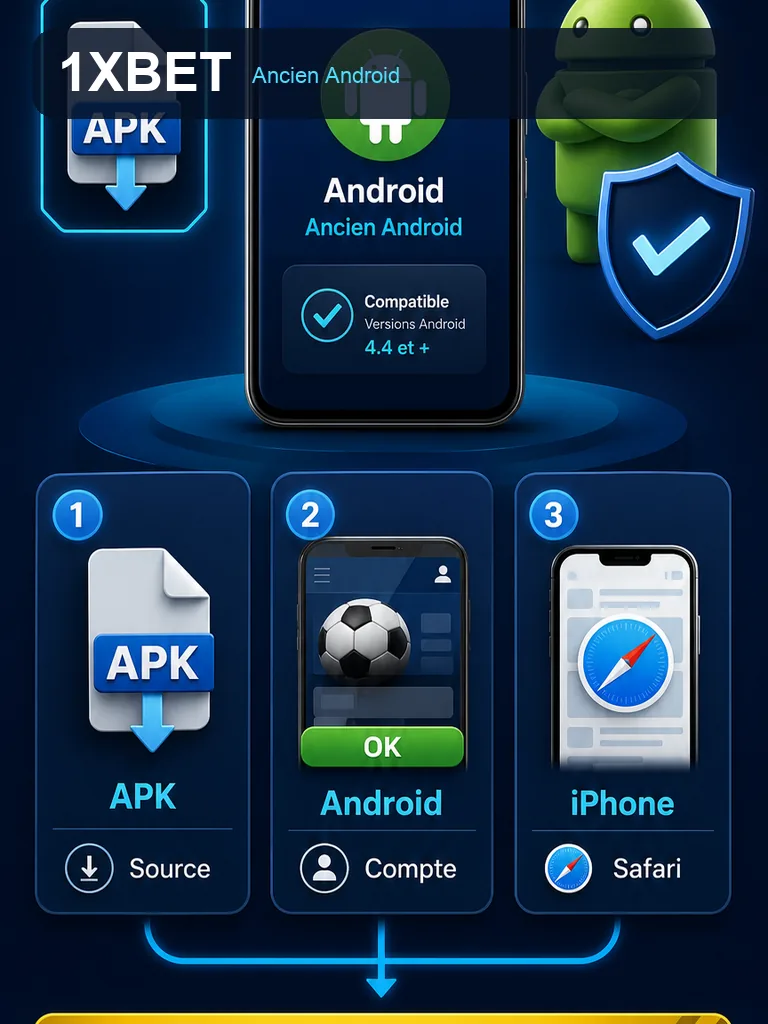
Étapes d’installation
L’installation passe par une autorisation temporaire pour le fichier que vous ouvrez. Voici la procédure concrète :
- Ouvrez le gestionnaire de fichiers et appuyez sur le fichier APK téléchargé.
- Android affiche un message sur les sources inconnues ; appuyez sur Paramètres et autorisez l’application qui ouvre le fichier, pas toutes les applications.
- Revenez en arrière et confirmez l’installation.
- Si Play Protect affiche un avertissement, lisez-le : ne contournez jamais une alerte de logiciel dangereux.
- À la fin, retirez l’autorisation accordée à l’application qui a servi à ouvrir le fichier.
Si l’installateur propose une option « ouvrir » après l’installation, attendez plutôt d’avoir retiré l’autorisation temporaire. L’application démarrera ensuite normalement depuis l’écran d’accueil ou le tiroir d’applications.
Configuration et prérequis
Un Android ancien peut refuser l’installation si la version du système est trop basse. Avant de réessayer, vérifiez la version d’Android dans les paramètres du téléphone et l’espace de stockage disponible. Selon les versions, l’application peut demander l’accès au stockage, aux notifications ou au réseau. Ces demandes sont normales quand elles correspondent à une fonction visible.
Le Wi-Fi est préférable pour le téléchargement et la première ouverture. Si vous dépendez des données mobiles, surveillez la consommation et gardez un signal stable. Une fois l’application ouverte, connectez-vous avec le compte existant : l’installation ne crée pas de compte et ne remplace pas une inscription.
Réglez la langue, la devise et les notifications dès le premier lancement. Cela évite de chercher ces options plus tard. Si l’application paraît lente, fermez les autres applications en arrière-plan avant de conclure à un problème d’installation.
Sécurité et source du fichier
La source compte plus que le nom du fichier. Un APK renommé pour ressembler à l’original reste un fichier inconnu. Comparez le nom du paquet avec celui attendu, et méfiez-vous des pages qui promettent une version spéciale ou modifiée. Aucune garantie absolue de sécurité ou de légalité ne peut être donnée, et l’usage dépend du pays.
Laissez Play Protect activé : il peut détecter un fichier suspect avant l’installation. Ne désactivez pas cette protection pour forcer un APK. Si une alerte apparaît, arrêtez la procédure et cherchez une autre source. Un antivirus tiers peut aider, mais il ne remplace pas la prudence.
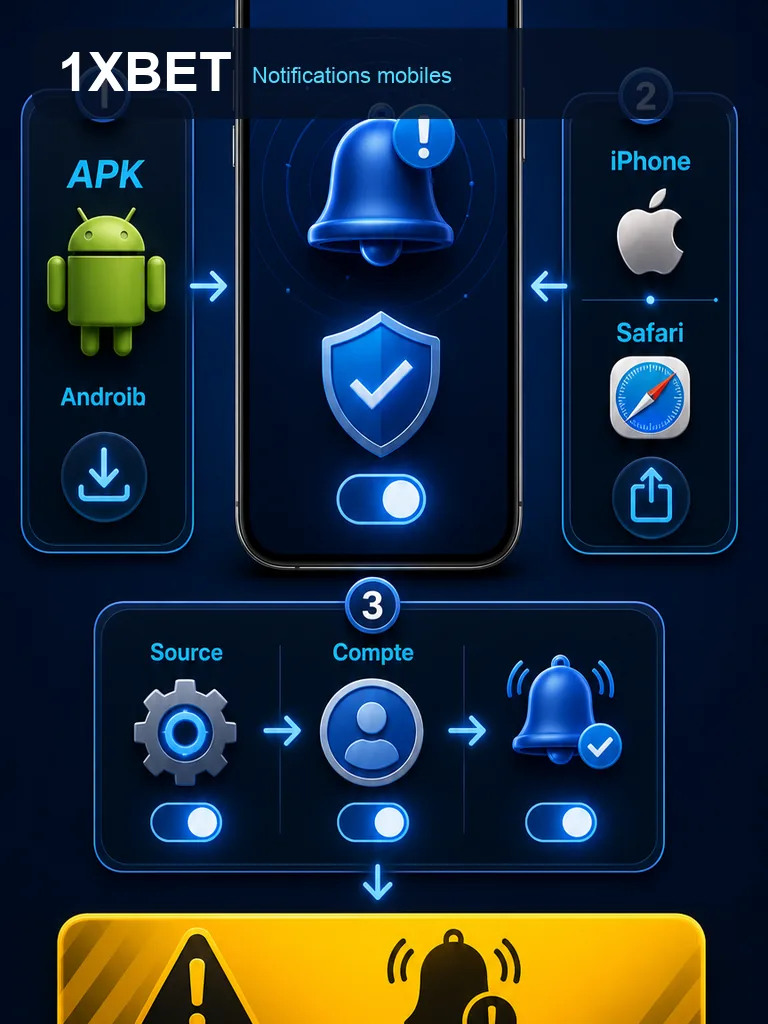
Permissions Android et autorisation temporaire
Toutes les permissions ne sont pas utiles. Après l’installation, ouvrez les paramètres de l’application et retirez ce qui n’est pas nécessaire : accès aux contacts, aux SMS ou au microphone n’ont pas de raison d’être pour une application de suivi sportif. Gardez les notifications si vous voulez recevoir des alertes, et le stockage uniquement si une fonction l’exige.
N’accordez pas une permission globale à toutes les applications. L’autorisation des sources inconnues se donne application par application, et elle se retire après usage. Vérifiez également que la date et l’heure du téléphone sont automatiques : une heure décalée peut provoquer des messages d’erreur de connexion.
Mettre à jour l’APK
Une mise à jour passe souvent par le même chemin que l’installation : un nouveau fichier remplace l’ancien. Un conflit de signature peut bloquer la mise à jour si le nouveau fichier ne vient pas de la même source. Dans ce cas, ne désinstallez pas immédiatement : conservez d’abord la possibilité de récupérer votre compte avec vos identifiants.
Avant d’installer une nouvelle version, notez vos identifiants et vérifiez que vous pouvez vous reconnecter. Une désinstallation peut effacer des données locales et casser une session active. Si l’application fonctionne et que la nouvelle version pose problème, il est parfois plus sage d’attendre une correction plutôt que de revenir en arrière.
Android, iPhone et site mobile
Android et iPhone ne suivent pas le même circuit. L’APK est réservé à Android, tandis que l’iPhone passe par l’App Store ou par le site mobile dans Safari. Le tableau suivant résume les différences principales :
| Situation | Android | iPhone |
|---|---|---|
| Installation d’un APK | Possible via un fichier | Non pris en charge |
| Mise à jour | Nouveau fichier à installer | App Store ou site mobile |
| Site mobile | Disponible en secours | Disponible dans Safari |
| Permissions | Réglages Android | Réglages iOS |
Le site mobile reste une solution utile quand l’application ne s’installe pas ou quand l’espace manque. Il ne demande pas d’autorisation système et se met à jour côté serveur. En revanche, il dépend du navigateur et du réseau.
Ouvrir l’application et retrouver son compte
Au premier lancement, l’application peut afficher un écran de connexion. Utilisez les mêmes identifiants que sur le site. Un problème de connexion au compte n’est pas toujours une erreur d’installation : il peut venir du mot de passe, du réseau ou d’une session expirée. Vérifiez d’abord ces points avant de réinstaller.
Si un écran blanc apparaît, redémarrez l’application et testez une autre connexion. Si une application qui ne fonctionne pas persiste après plusieurs essais, cherchez la cause avant d’effacer les données. Conservez vos identifiants et ne supprimez pas l’application sans avoir vérifié que vous pouvez vous reconnecter.
Erreurs d’installation courantes
Android bloque parfois un fichier pour plusieurs raisons. Le tableau suivant aide à identifier l’erreur :
| Message ou blocage | Cause probable | Action utile |
|---|---|---|
| Fichier non installé | APK incomplet ou corrompu | Retélécharger le fichier |
| Conflit de signature | Source différente | Vérifier la source, ne pas désinstaller tout de suite |
| Bouton installer grisé | Espace insuffisant | Libérer du stockage |
| Play Protect bloque | Fichier suspect | Ne pas contourner l’alerte |
| Écran login en boucle | Identifiants ou réseau | Tester un autre accès avant d’effacer |
Contrôles après installation
Une fois l’application ouverte, vérifiez que le compte affiché est bien le vôtre. Regardez la langue et la devise, puis testez une section simple comme les sports ou le profil. Si une fonction ne répond pas, fermez et rouvrez l’application avant de conclure à un défaut.
Contrôlez les permissions accordées et retirez celles qui ne servent pas. Vérifiez que les notifications fonctionnent si vous les avez activées. Enfin, notez la version installée pour comparer lors d’une future mise à jour.
FAQ
L’APK 1xBet fonctionne-t-il sur iPhone ?
Non, un APK est un format Android. Sur iPhone, utilisez le site mobile dans Safari et vérifiez si une application iOS est disponible sur l’App Store.
Pourquoi Android m’avertit-il pendant l’installation ?
L’avertissement vient du fait que le fichier ne passe pas par Google Play. Lisez le message, laissez Play Protect actif et n’accordez l’autorisation temporaire qu’à l’application qui ouvre l’APK.
Puis-je récupérer mon compte après une désinstallation ?
Oui, si vous connaissez vos identifiants. La désinstallation peut effacer des données locales, mais le compte reste lié au serveur. Vérifiez d’abord que vous pouvez vous reconnecter.